
大人・シニアの学び直し/LINE便利術
LINE便利術
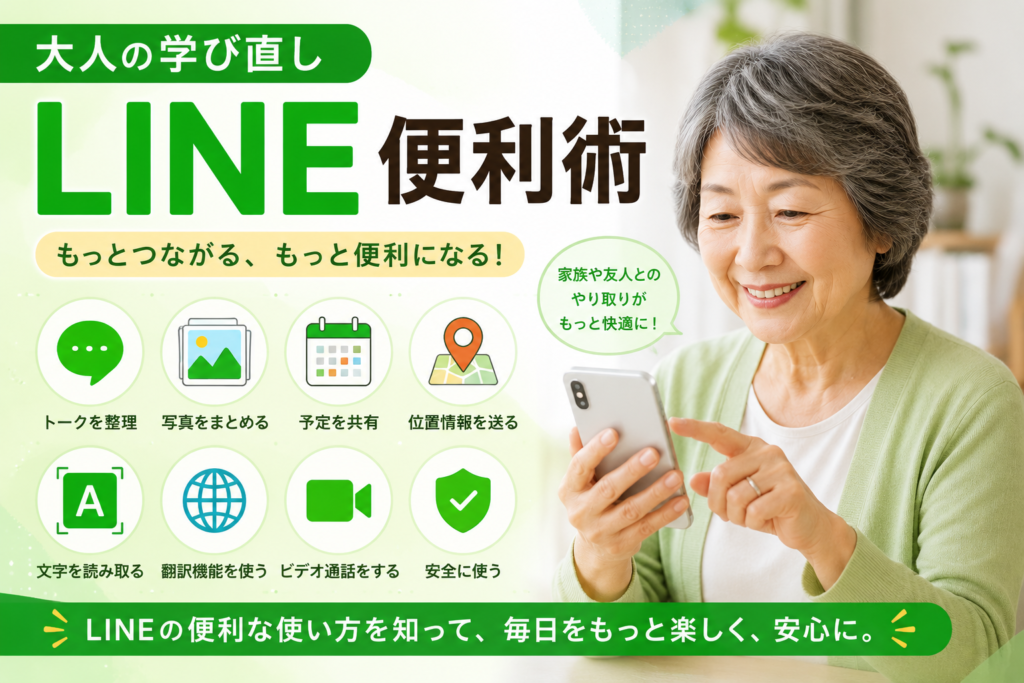
LINEは、家族や友人に短いメッセージを送るための道具として、すっかり身近な存在になりました。 しかし、毎日のように使っていても、「文字を送る」「写真を送る」「電話をする」だけで終わっている人は少なくありません。 実はLINEには、大切な連絡を見失わないようにする、家族の予定を共有する、写真を整理する、待ち合わせ場所を伝える、画像の文字を読み取る、外国語を翻訳するなど、暮らしに役立つ機能が数多くあります。 今回は、難しい操作を覚えることではなく、「こんな場面で使うと便利」という視点から、LINEの活用方法を紹介します。
LINEは、連絡だけではなく暮らしを助ける道具
LINEには、個人同士のトーク、家族や仲間とのグループトーク、音声通話、ビデオ通話など、基本的な連絡機能があります。 さらに、トークの中には、写真をまとめるアルバム、掲示板のように使えるノート、大事な連絡を上部に固定するアナウンスなどがあります。
これらを少し知っておくだけで、「前に送られてきたはずなのに見つからない」「集合時間を何度も聞かれる」「写真が会話の中に埋もれてしまった」といった困りごとを減らせます。
LINEを使いこなすとは、すべての機能を覚えることではありません。
自分がよく困る場面に合った機能を一つ選び、実際に使ってみることです。
よく連絡する人を、トーク一覧の上に固定する
LINEのトークが増えてくると、家族や仕事相手のトークが下に移動し、探すのに時間がかかります。 そのようなときに便利なのが、トークルームのピン留めです。
ピン留めすると、そのトークルームを一覧の上部に固定できます。 配偶者、子ども、勤務先、自治会など、よく連絡する相手を固定しておけば、毎回名前を探す必要がありません。
ピン留めの基本手順
iPhoneの場合
- トーク一覧を開きます。
- 固定したいトークを右方向へスライドします。
- ピンの形をしたマークを押します。
Androidの場合
- トーク一覧を開きます。
- 固定したいトークを長押しします。
- 「ピン留め」を押します。
ピン留めをしても、相手に通知されることはありません。 あくまで自分の画面を見やすく整理する機能です。
大事な連絡は「アナウンス」で上部に残す
家族旅行の集合時間、病院の予約日時、自治会の行事、食事会の場所など、大切な連絡も、その後に会話が続くと上へ流れてしまいます。
そのようなメッセージは、アナウンスに設定すると、トーク画面の上部に固定できます。 グループトークでも利用できるため、参加者全員が大事な情報を確認しやすくなります。
アナウンスに設定する手順
- 上部に残したいメッセージを長押しします。
- 表示されたメニューから「アナウンス」を押します。
- トーク画面上部に内容が表示されたことを確認します。
アナウンスに向いている内容
- 集合日時と集合場所
- 病院や施設の予約時間
- 行事の持ち物
- 振込期限や申込期限
- 家族で共有したい緊急連絡先
ただし、予定が終了したアナウンスは解除しておきましょう。 古い情報が残っていると、新しい予定と間違える原因になります。
家族や仲間との予定をカレンダーで共有する
LINEで日程を相談していると、「結局いつに決まったのか分からない」「聞いていたが忘れてしまった」ということがあります。
LINEには、トークの中で決めた予定を登録し、参加者と共有できる共有カレンダーがあります。 メッセージに書かれた日付から予定を作成できる場合もあり、別のカレンダーアプリを開かなくても予定を整理できます。
メッセージから予定を作る基本手順
- 日付が書かれたメッセージを押す、または長押しします。
- 表示されたメニューから「カレンダー」を選びます。
- 予定名、日時、必要な内容を入力します。
- 登録して、トークの参加者と共有します。
家族の食事会、通院、旅行、自治会の行事、趣味の集まりなど、複数の人が関係する予定に向いています。 トークだけで終わらせず、予定として残すことで、聞き間違いや忘れ物を減らせます。
待ち合わせ場所を、地図でそのまま送る
待ち合わせ場所を文章で説明するのは意外に難しいものです。 「駅の東側」「大きな交差点の近く」と説明しても、相手が違う場所へ行ってしまうことがあります。
LINEでは、トーク画面から位置情報を送信できます。 現在地だけでなく、地図を動かしたり、施設名を調べたりして、指定した場所を送ることもできます。
位置情報を送る基本手順
- 送りたい相手のトークを開きます。
- メッセージ入力欄の近くにある「+」を押します。
- 「位置情報」を選びます。
- 地図上で送りたい場所を確認します。
- 「送信」を押します。
病院、飲食店、観光地、駐車場、集合場所などは、文章だけでなく地図を一緒に送る方が伝わりやすくなります。
自宅の位置や現在地は、重要な個人情報です。 送信相手を間違えていないか、地図上の位置が正しいかを確認してから送信しましょう。
たくさんの写真は「アルバム」にまとめる
旅行、孫の行事、同窓会、地域の催しなどで写真を何枚も送ると、トークの中に写真が並びます。 その後に会話が続けば、写真は次第に見つけにくくなります。
そこで便利なのがアルバムです。 写真を行事ごとにまとめ、分かりやすい名前を付けて保存できます。
アルバムを作る基本手順
- 写真を共有したいトークを開きます。
- 画面上部のメニューマークを押します。
- 「アルバム」を選びます。
- 「+」を押し、保存したい写真を選びます。
- 「次へ」を押し、アルバム名を入力します。
- 「作成」を押します。
アルバム名は「2026年夏・家族旅行」「孫の運動会」「自治会清掃活動」など、あとから見て分かる名前がおすすめです。
トークに送られてきた写真を長押しして、アルバムへ追加できる場合もあります。 写真を受け取った直後に整理しておくと、後日探す手間を減らせます。
長く残したい情報は「ノート」にまとめる
アルバムが写真の整理に向いているのに対し、ノートは文章や情報を残す掲示板のような機能です。
グループの決まり、旅行の日程、施設の住所、当日の持ち物など、あとから何度も確認する内容をノートに残しておくと、トークをさかのぼって探す必要がありません。
ノートを作る基本手順
- トーク画面上部のメニューを押します。
- 「ノート」を選びます。
- 「+」を押し、「投稿」を選びます。
- 残したい内容を入力します。
- 必要に応じて写真や位置情報を加えます。
- 「投稿」を押します。
ノートに向いている内容
- 旅行の日程表
- グループの連絡先一覧
- 会費や持ち物の案内
- 施設の住所と地図
- 家族で共有する手続きの進み具合
トークは日々流れていく会話、ノートは長く残す情報と考えると、使い分けやすくなります。
写真の中の文字を読み取り、コピーや翻訳をする
LINEで送られてきた案内文、チラシ、外国語のパンフレットなどに書かれた文字を、一文字ずつ入力するのは大変です。
LINEの文字認識を利用すると、写真や画像の中にある文章を読み取り、文字として表示できる場合があります。 読み取った文章はコピーしたり、別のトークへ送ったり、選択した言語へ翻訳したりできます。
画像の文字を読み取る基本的な流れ
- 文字が写っている画像を開きます。
- 画面に表示される文字認識のマークや項目を押します。
- 読み取りたい範囲や言語を選びます。
- 表示された文字を確認します。
- 必要に応じてコピー、翻訳、共有を行います。
例えば、画像で送られてきた住所を文字にして地図で調べる、電話番号をコピーする、外国語の案内を日本語へ翻訳するといった使い方ができます。
ただし、手書き文字、小さな文字、ぼやけた画像、影の入った写真などは正しく読み取れない場合があります。 日付、金額、電話番号などの重要な情報は、元の画像と見比べて確認しましょう。
遠くの家族とはビデオ通話で顔を見て話す
LINEでは、文字のやり取りだけでなく、音声通話やビデオ通話もできます。 遠方に住む家族や友人と、顔を見ながら話せるのが大きな利点です。
1対1だけでなく、家族グループや仲間のグループで複数人の通話もできます。 帰省できないときに家族で話す、遠方の親戚に孫の姿を見せる、趣味の仲間で打ち合わせるなど、さまざまな使い方があります。
ビデオ通話の基本手順
- 通話したい相手やグループのトークを開きます。
- 画面上部の電話マークを押します。
- 「ビデオ通話」を選びます。
- 相手が応答するまで待ちます。
通話中には、自分のスマートフォン画面を相手に見せられる場合もあります。 操作方法を教えてもらうときや、写真、地図、ウェブページなどを一緒に確認するときに便利です。
ビデオ通話や画面共有では、周囲の様子やスマートフォン上の個人情報が相手に見える可能性があります。 通知、写真、メール、暗証番号などが映らないように注意してください。
長い文章やファイルはパソコン版LINEで扱う
スマートフォンの小さな画面で長い文章を入力するのが苦手な人には、パソコン版LINEが便利です。
スマートフォンで使っているLINEアカウントを、パソコン版LINEでも利用できます。 キーボードで文章を入力できるため、仕事の連絡や長文の作成が楽になります。 パソコンに保存してある写真やPDFなどのファイルも送りやすくなります。
ただし、共用のパソコンや他人が使うパソコンでは、ログインしたままにしないことが大切です。 利用後はログアウトし、パスワードを端末に残さないようにしましょう。
送り間違いは、慌てずに確認する
相手やグループを間違えてメッセージを送ることがあります。 LINEには、送ったメッセージを取り消す機能があります。
ただし、取り消す前に相手が通知画面などで読んでいる可能性はあります。 送信取消を使えば完全になかったことになる、と考えない方が安全です。
送信ボタンを押す前に、相手の名前を確認する。
写真、個人情報、仕事の資料を送るときは、内容と送信先をもう一度確認しましょう。
知らない人からの連絡や詐欺に注意する
LINEが生活に欠かせない連絡手段になる一方で、なりすまし、投資の勧誘、偽の当選通知、偽サイトへの誘導などにも注意が必要です。
特に注意したい連絡
- 突然、電子マネーやお金を求めてくる
- 暗証番号や認証番号を聞いてくる
- 急いでリンクを押すよう求めてくる
- 有名人や公的機関を名乗って投資へ誘う
- 家族を名乗り、電話番号が変わったと伝えてくる
少しでも不自然だと思ったら、すぐに返事をせず、本人へ電話する、公式サイトを確認する、家族に相談するなど、別の方法で確かめましょう。
迷惑な相手はブロックや通報を利用できます。 知らない人を安易に友だちへ追加せず、QRコードや招待用の情報を不特定多数へ公開しないことも大切です。
機種変更や故障に備えてバックアップする
スマートフォンが故障したり、紛失したり、機種変更したりしたとき、トーク履歴が消えてしまうことがあります。
大切なトークを残すためには、日頃からトーク履歴のバックアップを設定しておくことが重要です。 自動バックアップを利用できる環境では、定期的に保存する設定にしておくと安心です。
事前に確認しておきたいこと
- LINEに登録している電話番号を確認する
- 有効なメールアドレスを登録する
- パスワードを忘れないように管理する
- バックアップ用のPINコードを設定する
- トーク履歴の自動バックアップを確認する
新しいスマートフォンを購入してから慌てるのではなく、現在の端末が正常に動いているうちに確認しておくことが大切です。
パスワードやPINコードは、LINEのトークへそのまま保存せず、自分だけが確認できる安全な方法で管理しましょう。
最初に試したい五つの便利術
機能が多いと、どこから始めればよいか迷います。 まずは次の五つの中から、自分に合うものを一つ試してみてください。
- 家族のトークをピン留めする
いつでも上部から開けるようにします。 - 集合時間をアナウンスにする
大事な連絡が会話に埋もれるのを防ぎます。 - 旅行写真をアルバムにまとめる
後日、家族で見返しやすくなります。 - 待ち合わせ場所を位置情報で送る
文章で道順を説明する手間を減らせます。 - バックアップ設定を確認する
故障や機種変更に備えます。
まとめ
LINEは、文字やスタンプを送るだけの道具ではありません。 よく使う相手を上に固定する、大切な連絡をアナウンスにする、予定を共有する、場所を地図で送る、写真をアルバムにまとめる、情報をノートへ残すといった使い方ができます。
さらに、画像内の文字を読み取る、外国語を翻訳する、遠くの家族と顔を見て話す、パソコンから長い文章やファイルを送るなど、仕事や暮らしを助ける機能もあります。
一方で、送信先の間違い、個人情報の流出、詐欺、アカウントの引き継ぎなどには注意が必要です。 便利な機能を使うことと、安全を確認することは、いつも一緒に考えなければなりません。
大人の学び直しは、難しい操作を一度に覚えることではありません。 「これなら自分の暮らしに役立ちそうだ」と思う機能を一つ選び、実際に使ってみることです。
まずは今日、家族や大切な人のトークをピン留めしてみてください。 その小さな一歩から、LINEは単なる連絡手段ではなく、毎日の暮らしを支える便利な道具へ変わっていきます。
※LINEの画面表示、機能、操作方法は、スマートフォンの種類、OS、アプリのバージョン、利用地域、契約状況などによって異なる場合があります。操作を行う際は、LINEアプリ内のヘルプや公式の使い方ガイドで最新情報をご確認ください。また、写真、位置情報、住所、電話番号、仕事の資料などを送信・共有するときは、相手と公開範囲を十分に確認してください。